


Scratchとは?
Scratchは、子どもから初心者まで幅広く使われているビジュアルプログラミングツールです。
「楽しそう」という第一印象から入りやすい設計になっているのが特徴です。
- 小学生・中学生のプログラミング学習
- 教育現場での導入
- 初心者の入門教材
この記事でわかること
- Scratchでできることと始め方
- Scratchが学びに役立つ点
- Scratchの次に進む先
- 教室で教えてみて気づいたこと
結論
Scratchは、ブロックを組み合わせて遊びながらプログラミングの考え方を学べる無料の教材です。教室では、ゼロから作るより、動く作品を「改造」するときに子どもが一番夢中になります。

Photo by Vlad Deep on Unsplash
Scratchの基本情報(外部リンク)
Scratchの歴史
Scratchが作られた理由
ScratchはMIT Media Labで開発され、子ども向けプログラミング教育を目的として誕生しました。
- 英語依存の軽減
- 初心者の挫折防止
- 論理的思考の育成
バージョンの進化
- Scratch 1.0(2007年):インストール型
- Scratch 2.0(2013年):ブラウザ対応
- Scratch 3.0(2019年〜):拡張機能・タブレット対応
Scratchでできること
ゲーム制作
- ジャンプゲーム
- シューティングゲーム
- 迷路ゲーム
アニメーション制作
- ストーリー作品
- キャラクター会話
- 動くイラスト
その他
- 音楽アプリ
- お絵描きツール
- 簡単なシミュレーション
Scratchが学びに役立つ点
- エラーが起きにくく初心者向け
- ゲーム感覚で学べる
- プログラミングの基礎概念が身につく
特に以下の概念を自然に学べます。
- 順次処理
- 条件分岐
- 繰り返し
- 変数
Scratchの始め方
ブラウザ版
- Scratch公式サイトにアクセス
- 「作る」をクリック
- そのままプログラミング開始
Scratch Desktop
オフラインでも利用できます。
- Windows
- Mac
- 一部Chromebook
プログラミング教育との関係
Scratchは小学校のプログラミング教育でも使われており、「論理的思考力」や「問題解決能力」を育てる教材として設計されています。
Scratchで実際に作れるもの
Scratchではゲーム・アニメーション・音楽・物語など様々な作品を作ることができます。
最初は「ネコを動かす」ことから始めるのが定番です。
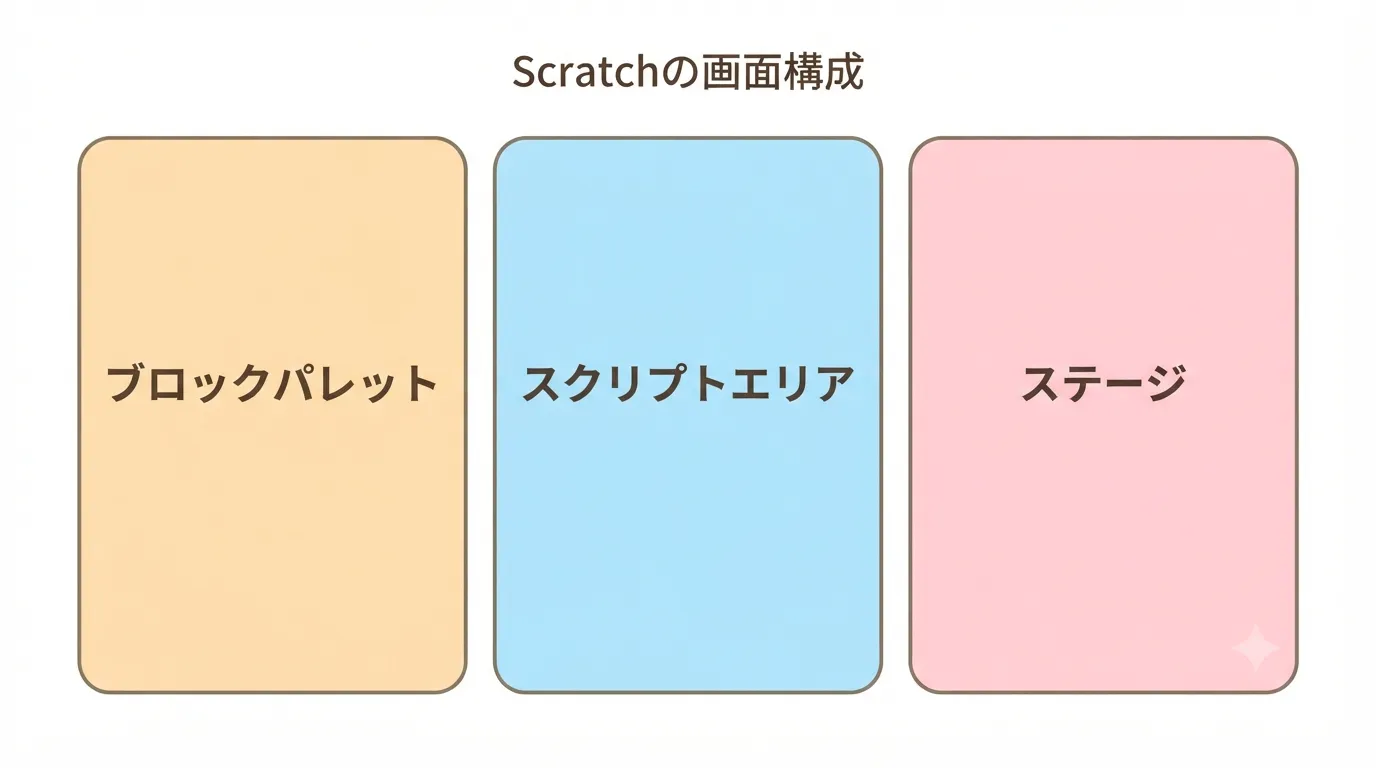
画面構成と基本操作
画面は大きく3つに分かれています。
- 左:ブロックパレット
- 中央:スクリプトエリア
- 右:ステージ
「緑の旗」で実行、「赤いボタン」で停止します。
Scratchから次のステップへ
Scratchの次は、テキストプログラミング(HTML・CSS・JavaScript・Python)へ進むと理解が深まります。
私がScratchに出会ったきっかけと、教えてみて気づいたこと
ここからは、私自身がScratchとどう関わってきたかを書いてみます。
機能の説明だけでは伝わりにくい「使ってみて感じたこと」が、これから始める人の参考になればうれしいです。
きっかけは「好きなこと」と「やりたい仕事」の重なり
私はもともと、パソコンで何かを作ることが趣味でした。
その一方で、仕事としては子どもに関わることをしていきたいと考えていました。
この2つを合わせて考えたときに浮かんだのが、子ども向けのプログラミングでした。
そこからプログラミング教育について調べていく中で出会ったのが、Scratchです。
「好きなこと」と「やりたいこと」が一つにつながったように感じて、自然と興味がわいていきました。
何かを始めるきっかけは、意外と身近な興味の重なりにあるのかもしれません。
子どもが一番夢中になるのは「改造」しているとき
実際に子どもたちにScratchを教えていて、いちばん夢中になっていると感じたのは、すでにあるゲームを自分好みに改造しているときでした。
ゼロから作るよりも、動くものを少し変えてみる方が、すぐに結果が見えて楽しいのだと思います。
Scratchには、公開されている作品をもとに自分なりに作り変えられる「リミックス」という仕組みがあります。
キャラクターを変える、スピードを変える、ルールを足す。
小さな変更でも「自分の作品になった」と感じられることが、次の挑戦への意欲につながっているように見えました。
まねから始めて少しずつ自分の工夫を足していく流れは、プログラミングに限らず、多くの学びに共通していると感じています。
教室で試した教え方の工夫は「Scratchを小学生に教えるときの工夫3つ|講師として教室で試したこと」でくわしく書いています。
つまずいたときは「あえて間違えて、説明してもらう」

Photo by Jan Kahánek on Unsplash
Scratchでつまずいたときに、私が大切にしている関わり方があります。
それは、すぐに正解を教えるのではなく、あえて間違えた状態を体験してもらい、その間違いを子ども自身に説明してもらうことです。
説明してもらったあとは、「じゃあ、どこ確認してみる?」と声をかけます。
大きな「動かない」を、小さな「ここは合っている?」に分けて、一つずつ確かめていくイメージです。
原因が分かったら、そこで終わりにせず、どう直せばいいかという改善策まで一緒に考えます。
この流れは、プログラミングの「デバッグ」そのものです。
間違いを怖がるのではなく、間違いを手がかりに原因を探す経験は、Scratchの外でも役に立つ力になると考えています。
最初から完璧に作ることよりも、「直し方を知っている」ことの方が、ずっと心強いのかもしれません。
最初に自分で作ったのは、ねこのキャラクターを矢印キーで動かすだけの小さなゲームでした。それでも、思った通りに動いた瞬間はとてもうれしかったです。
この記事のまとめ
Scratchは「遊びながらプログラミングの基礎思考を学べるツール」です。
コードを書く前に「考え方」を身につけられる点が最大の特徴です。
うまく動かないときに、間違いを手がかりに原因を探す経験は、Scratchの外でも役に立つ力になると考えています。まずは公式サイトの「作る」ボタンから、ネコを少し動かすところから始めてみてください。
よくある質問
Q. Scratchは無料で使えますか?
A. はい、完全無料でブラウザから利用できます。MITが非営利で開発・提供しており、アカウント登録なしでも「作る」ボタンからすぐに始められます。作品を保存したい場合のみ無料アカウントを作成します。
Q. 何歳から使えますか?
A. 公式は8〜16歳ですが、小学生低学年でも利用可能です。
Q. ScratchからPythonに移行できますか?
A. 概念は共通しているため比較的スムーズですが、タイピングには慣れが必要です。
参考・引用
関連記事