




はじめに


5つか6つの機能を使いこなせるだけでも、作れるものはだいぶ増えると感じています。何から始めればいいかと聞かれたら、まずはペンツールとパスファインダーかな、と答えると思います。この記事では、「Illustratorは何から覚えればいいの?」という疑問を中心に、基礎からまとめてみました。
Illustrator初心者が最初に覚えるべき5つの機能
Illustratorを最初に開いたとき、左側にずらっと並んだツールを見て「全部覚えなきゃいけないのか」と、少し怖くなりました。どこから覚えればいいのか分からず、途方に暮れた記憶があります。
でも実際に使い込んでみると、よく使うのはほんの数種類でした。その経験から、「これだけは早めに知っておきたかった」と思う機能を整理しました。
この記事でわかること
- Illustrator初心者が最初に覚えたい機能
- 実制作で役立った操作方法
- Photoshopとの違いで戸惑った部分
- Webデザイン学習とのつながり
- 子どものプログラミング教育との共通点
結論
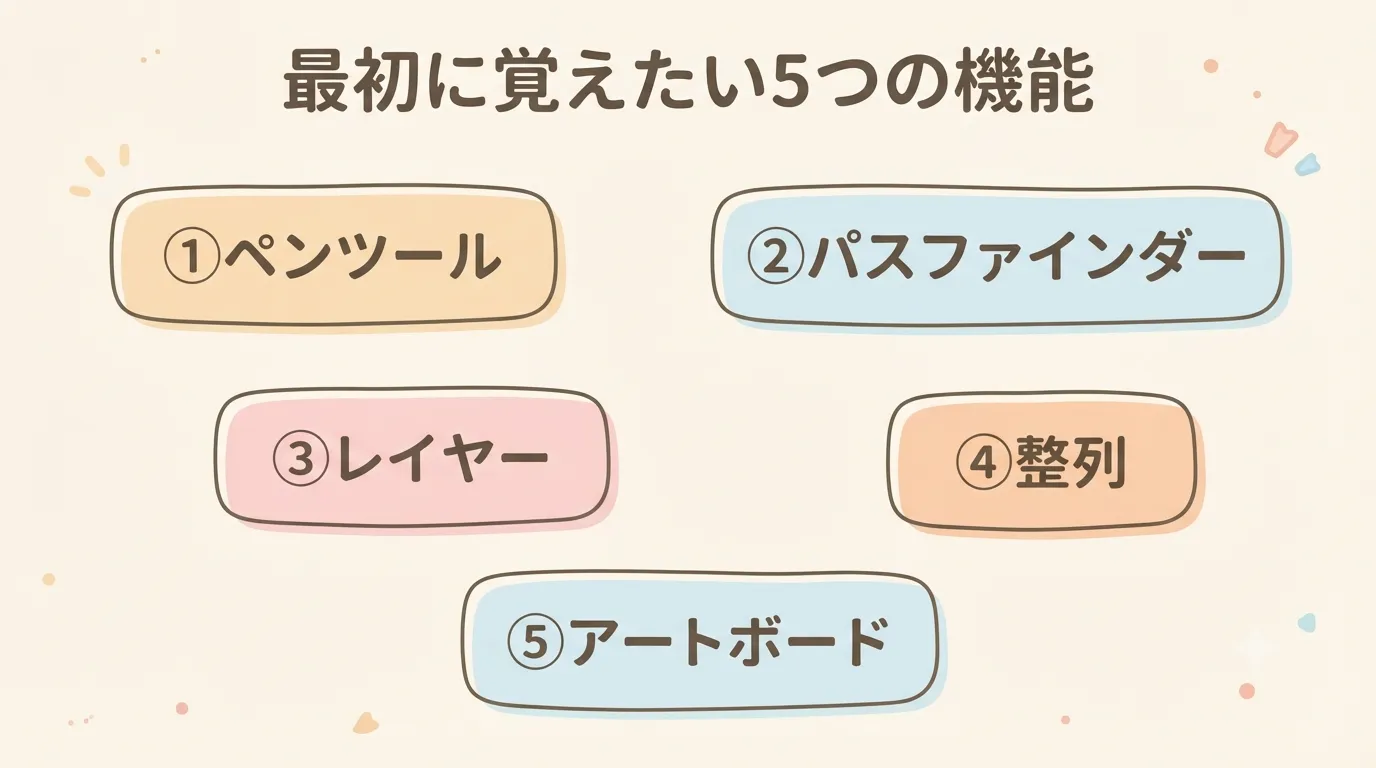
Illustratorは、ペンツール・パスファインダー・レイヤー・整列・アートボードの5つから覚えれば、ロゴやバナー作りを始められます。全部を覚えようとせず、よく使うものから慣れるのが近道でした。

Photo by Kelly Sikkema on Unsplash
最初に知っておきたいこと
Illustratorにはたくさんの機能がありますが、最初から全部覚える必要はないと思います。いくつかの基本操作だけでも、ロゴやバナーの制作は進められます。何を優先するか考えながら触ってみると、自分なりの使い方が見えてくるかもしれません。
こんな人におすすめ
- Illustratorを学び始めた人
- Webデザインの専門校でデザインを勉強している人
- Webデザインに興味がある人
- 子どもの創作活動やプログラミング教育に関心がある人
Illustratorは印刷物だけでなく、Webデザインの素材制作にも使われています。最近では子ども向けのプログラミング教育でも、自分で描いたイラストを動かす体験が取り入れられることがあり、デザインとプログラミングが少しずつ近い存在になっているようにも感じます。
Webデザインの専門校でロゴや素材作りにIllustratorを使い始めたときは、機能の多さに戸惑いました。Photoshopを仕事で少し触っていたぶん、レイヤーの見え方やショートカットなど、微妙な操作感の違いにむしろ混乱することもありました。
振り返ると、まず次の5つを押さえておくと作業が進みやすくなると思います。
PhotoshopとIllustratorの使い分けは「Adobeとは?Webデザイン初心者が最初に知りたいソフトと使い分け」でくわしく書いています。
1. ペンツール

Photo by Kelly Sikkema on Unsplash
線や曲線を引いて形を描くための、基本の道具です。最初は難しく感じるかもしれませんが、慣れると作れるものが一気に増えていきます。
私は、先生から配布された練習データを何度もなぞって練習しました。また、無料で遊びながら学べる「The Bézier Game」を使うと、感覚をつかみやすいかもしれません。
練習教材を繰り返したことで、ペンツールの操作はかなりスムーズになりました。ネット上には早業の動画もたくさんあるので、見て真似してみると、ゲーム感覚で面白く学べました。
ペンツールは、まず直線だけ、次に曲線、最後に直線と曲線の組み合わせ、というように段階を分けて練習すると、つまずきにくいと思います。
最初はペンツールで曲線がうまく引けず、ロゴの文字の形を一つ作るのに半日かかったこともあります。
2. パスファインダー
図形を合体させたり、一部を切り抜いたりできる機能です。丸や四角だけでも複雑なロゴを作れるようになるので、覚えておくと便利です。たとえば、円をいくつか重ねて「合体」すると雲のような形に、四角から円を「型抜き」すると欠けた形が作れます。
3. レイヤー
図形や文字(オブジェクト)を、重なりの順番ごとに整理する仕組みです。Photoshopと表示の仕方が少し違うため最初は戸惑いましたが、整理しておくと修正作業がしやすくなります。
特に苦労したのは、Photoshopとのショートカットやツールの違いを覚えることでした。画面の見た目(UI)が似ているぶん、同じ感覚で操作してしまい、思った動きにならず戸惑いました。
両方を使う場合は、よく使うショートカットだけを書き出して手元に置いておくなど、違いを目に見える形にしておくと混乱しにくくなるかもしれません。
4. 整列
オブジェクトを均等に並べたり、中央にそろえたりできる機能です。手動で調整するよりも効率的で、見た目も整いやすくなります。選んだオブジェクト同士だけでなく、アートボードを基準にそろえることもできます。
5. アートボード
作業範囲を設定する機能です。Webサイト用の画像やSNS用のバナーなど、用途ごとにサイズを決めておくと迷いにくくなります。
もっと早く知りたかった便利機能
ブラシの太さをキーボードの[ と ]キーで変えられることは、後になって知りました。
知ってからは細かな設定画面を何度も開く必要が減り、制作が楽になったように感じます。
なお、Illustratorで制作した作品は、卒業課題のポートフォリオ集にも掲載しました。
子どものプログラミング教育との共通点

Photo by Tanja Tepavac on Unsplash
作りたいものをイメージして、そこに向けて手順を組み立てていく。Illustratorで図形を組み合わせてロゴを作る作業は、子どもたちがプログラミングで手順を組み立てていく過程と同じだと感じています。
完成形を思い描き、どの機能をどの順番で使えば近づけるかを考える点は、どちらにも共通する考え方です。
いきなり完成形を目指すより、小さなパーツを作って組み合わせていく進め方も、プログラミングと似ているところだと思います。子ども向けのプログラミングについては、Scratchとは?の記事でも紹介しています。
この記事のまとめ
Illustratorは機能が多く、最初は戸惑うこともあると思います。それでも、ペンツールやパスファインダーなど、よく使う機能から覚えていくことで、制作の幅は広がっていきます。
Webデザインの素材作りや、子ども向けプログラミング教育で使うキャラクター制作などにもつながります。まずは気になった機能を触りながら、自分の作りたいものを探してみるのも面白いかもしれません。
よくある質問
Q. Illustratorは初心者でも独学できますか?
A. 独学もできますが、最初はツールの多さで挫折しやすい部分でもあります。公式のチュートリアルや無料教材(The Bézier Gameなど)を使いながら、よく使う機能から少しずつ触れていくのがおすすめです。
Q. PhotoshopとIllustratorはどちらから学ぶべきですか?
A. 作りたいものによって違います。ロゴやアイコンなど図形中心のデザインならIllustrator、写真加工やバナー制作が中心ならPhotoshopから始めるとイメージしやすいと思います。
Q. 子どもでもIllustratorを使えますか?
A. 操作にはある程度の慣れが必要ですが、簡単な図形の作成やお絵かき感覚での利用なら、保護者と一緒に触れてみることはできると思います。
Q. Illustratorの月額料金はどれくらいですか?
A. 単体プランとCreative Cloudのコンプリートプランがあり、料金は改定されることがあります。契約前にAdobe公式サイトで最新価格を確認するのがおすすめです。学生・教職員向けの割引プランが用意されていることもあります。