



Adobeとは?Webデザイン・動画制作の基盤ツール


Adobe(アドビ)は、画像編集・デザイン制作・動画編集・PDF作成などを提供する世界的なIT企業です。
Webデザインやプログラミング学習の現場でも頻繁に使われています。
私が最初に触ったAdobeのソフトは、Photoshopでした。
写真を加工すると、何気ない日常の写真が彩りのある思い出に変わっていく。
撮ったときの気持ちまで思い出せるように仕上げられる楽しさを、Photoshopで知りました。
※基本情報はAdobe公式サイトを参照してください。
この記事でわかること
- Adobeの代表的なソフトとできること
- 初心者の始め方
- PhotoshopとIllustratorの使い分け
- 無料で学べる方法
結論
Adobe(アドビ)は、PhotoshopやIllustratorなどのデザインソフトを作っている会社です。最初から全部を覚えようとせず、作りたいものに必要なソフトから覚えると迷いません。私は「写真はPhotoshop、文字や図形はIllustrator」と分けて使っています。

Photo by Kelly Sikkema on Unsplash
代表的なAdobe製品
- Photoshop(画像編集・バナー制作)
- Illustrator(ロゴ・図形・画面の部品)
- Premiere Pro(動画編集)
- After Effects(動きのある映像づくり)
- Acrobat(PDF編集)
Adobeの歴史とWeb技術との関係
1982年:Adobeの誕生
Adobeは1982年に設立され、当初はフォントや印刷技術の開発を行っていました。
文字をきれいに印刷するための技術(PostScript)は、今のデジタルの文字表示にもつながっています。
1990年:Photoshopの登場
Photoshopは、今もWebで使う画像づくりの中心になっているソフトです。
- Webバナー制作
- 画像加工
- SNSに載せる画像づくり
Creative Cloud時代
現在は「Creative Cloud」によりクラウド型でAdobe製品を利用できます。
インターネットにつながっていれば、ソフトの更新や作品の保存もまとめて行えます。
詳細はCreative Cloud公式を参照してください。
AdobeとWebデザイン・プログラミングの関係
Adobeは単なるデザインツールではなく、Web制作の「設計段階」を担う重要な存在です。
- 画面の見た目を考える → Illustrator / Photoshop
- 完成見本(デザインカンプ)を作る
- 見本をもとにコードを書く(コーディング)
Adobeでできること
Webデザイン
- LP(1枚で商品や申し込みを案内するページ)制作
- バナー制作
- ボタンやメニューなど画面の部品のデザイン
動画制作
- YouTube編集
- 広告動画制作
- アニメーション制作
ソフトの名前を覚えたのは専門校から
「Adobe」と聞いてすぐにソフト名が出てくるようになったのは、Webデザインの専門校に入ってからでした。最初は種類が多くて混乱したのですが、使い始めると「これ、全部関係してるんだ」と気づいてきた感じがします。
Adobe Creative Cloudとは
Adobe Creative Cloud(CC)は、月額または年額で複数のAdobeソフトが使えるサービス(料金を払い続けて使う「サブスクリプション」)です。以前はソフトを買い切りで購入していましたが、現在はこのCC形式が主流になっています。個別プランと全部入りプランがあり、料金は公式サイトで最新の情報を確認することをおすすめします。
初心者のころに戸惑ったこと
料金プランがたくさんあるので、最初は自分に合う、安く使える方法を調べてみると良いと思います。
また、ツールの種類が多いので、すべてを覚えようとすると大変です。
まず作りたいものを決めて、それを完成させるために必要なツールから覚えていくと、迷いにくくなります。
初心者の始め方

- Photoshopで画像編集
- Illustratorでデザイン練習
- 小さなバナー制作から始める
Adobeのソフトが使える仕事
- Webデザイナー
- Webページを作る仕事(コーディング)
- SNSの投稿づくり
- 動画をつくる仕事
実際の制作でどう使い分けているか

Photo by Andy Brown on Unsplash
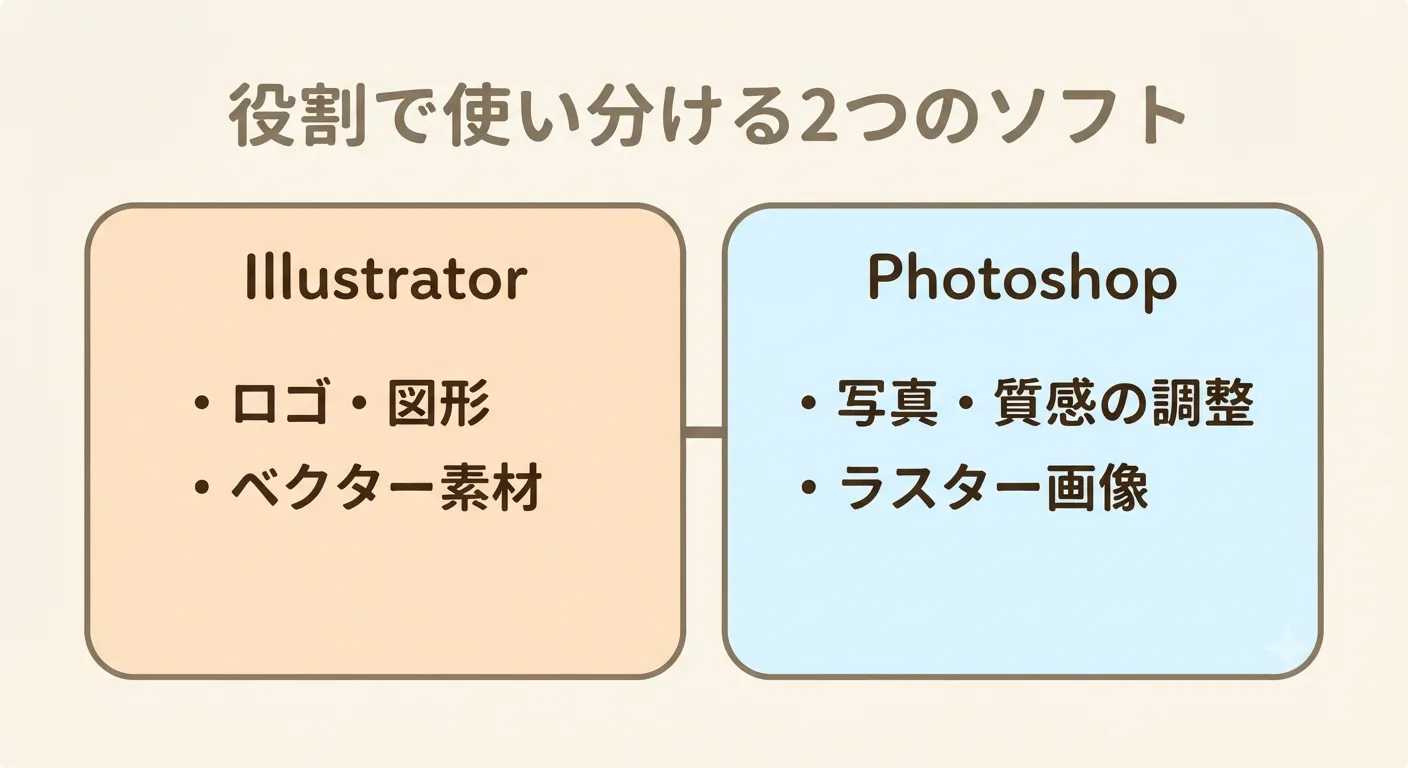
ブログのアイキャッチ画像やバナーを作るときは、まずIllustratorでロゴや図形パーツを作り、Photoshopで写真や質感の調整を仕上げる、という流れにしています。最初はどちらか一方だけで完結させようとして無理が出ることが多くありました。「線や図形はIllustrator」「写真の質感はPhotoshop」と役割を分けてから、作業がスムーズになりました。
とはいえ、Webデザインの学習で一番使ってきたのは、やはりPhotoshopです。
使い慣れているので、つい何でもPhotoshopで済ませようとしてしまいます。
Illustratorももっと使いこなせるように、これから学び直したいと思っています。
お客様のチラシやバナーを作るときは、写真の調整はPhotoshop、文字や図形はIllustratorと分けて作業しています。
Illustratorで最初に覚えたい機能は「Illustrator初心者が最初に覚えたい5つの機能|専門校で感じた時短のコツ」でくわしく書いています。
Adobeの無料学習リソース
Adobeは公式で「Adobe ことはじめ」や「Adobe Learn」などの無料学習コンテンツを提供しています。動画チュートリアルや実践コースがあり、特に「ことはじめ クリエイティブカレッジ」は無料で講師から直接学べる機会があります。ソフトを持っていなくても受講できる場合があるので、公式サイトを確認してみてください。
実際に受講した様子は「Adobeクリエイティブカレッジに入校してみた|オンライン講座で学んだこと」でくわしく書いています。
この記事のまとめ
Adobeには、写真のPhotoshop、ロゴや図形のIllustrator、動画のPremiere Proなど、目的ごとのソフトがあります。最初から全部を覚える必要はなく、作りたいものに必要なソフトから始めると迷いません。無料で学べる講座もあるので、まずは公式の講座から触れてみるのがおすすめです。
よくある質問
Q. Adobe製品は学生が安く使えますか?
A. Adobeには学生・教職員向けの割引プランがあり、通常のCreative Cloudコンプリートプランよりも安く契約できます。在籍を証明する書類(学生証や在学証明書)が必要になることが多いため、契約前に公式サイトで対象条件を確認しておくと安心です。
Q. Webデザインで最初に覚えるべきAdobeソフトはどれですか?
A. IllustratorかPhotoshopのどちらかから始める人が多いです。写真の加工やバナーが中心ならPhotoshop、ロゴや図形が中心ならIllustratorが向いています。私が最初に触ったのはPhotoshopでした。
Q. AdobeのソフトはMacでもWindowsでも使えますか?
A. はい、主要なAdobe製品はMac・Windows両方に対応しています。ただし、必要なパソコンの性能(動作環境)はソフトごとに決まっているので、公式サイトで確認しておくと安心です。
参考資料
関連記事